



Cosa fa la sezione Recensioni
La sezione Recensioni ti permette di:
- Raccogliere e rispondere a tutte le recensioni da un unico posto.
- Usare l’AI di Jooice per generare risposte in diversi toni (amichevole, formale, conciso, ironico).
- Lasciare che l’AI suggerisca automaticamente risposte alle nuove recensioni.
- Analizzare la reputazione della tua attività su tutte le piattaforme collegate.
- Monitorare indicatori chiave come numero totale di recensioni, percentuale di risposta e valutazione media.
Come utilizzarla
Se hai completato l’onboarding, e creato la sede nella sezione La tua organizzazione collega i tuoi account Google e Facebook per iniziare a usare la maggior parte delle funzionalità.
- Vai su Recensioni → Gestisci e seleziona le piattaforme da collegare.
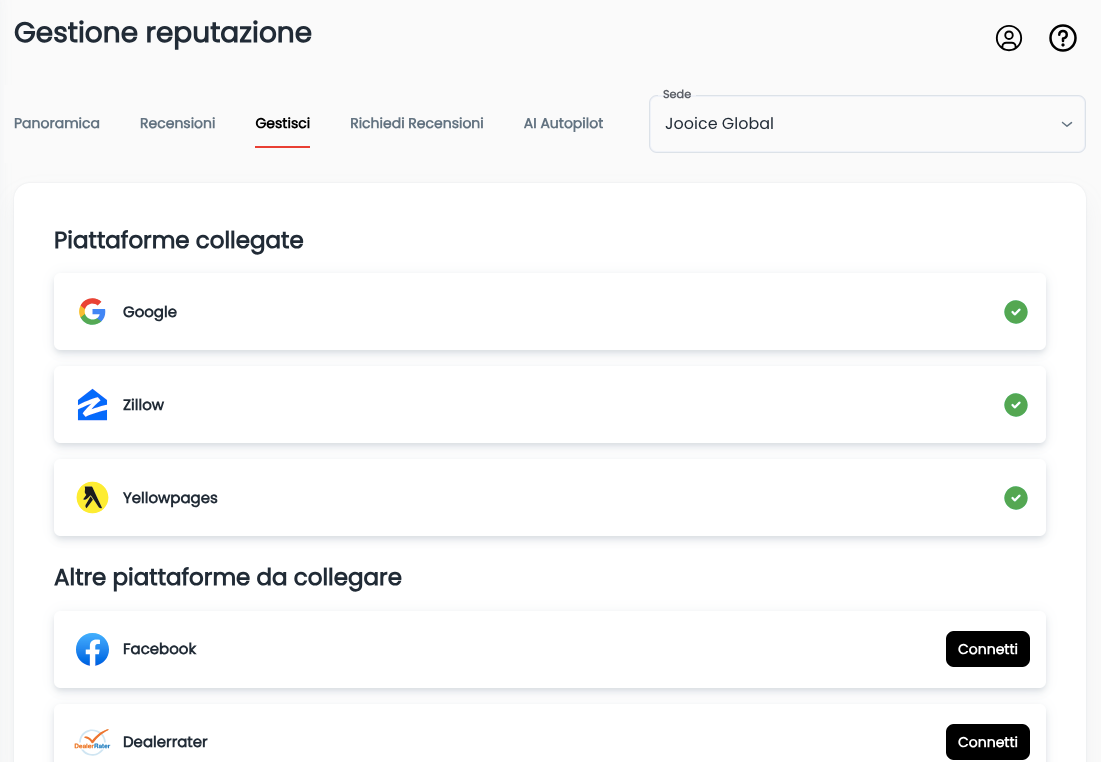
- Ti consigliamo vivamente di collegare Google Business Profile (ex GMB), che fornisce i dati più completi.
- Se non hai un account, segui le istruzioni ufficiali di Google per crearlo.
- Oltre a Google e Facebook, puoi collegare anche altre piattaforme come Tripadvisor, Pagine Gialle e molte altre.
Una volta collegate, tutte le recensioni pubblicate appariranno automaticamente in Jooice.
Puoi rispondere direttamente alle recensioni senza uscire da Jooice.
1. Panoramica
La sezione Recensioni ti permette di gestire tutta la reputazione online della tua attività da un unico posto.
Scegli la sede dal menù a tendina nella sezione Panoramica e trovi subito:
- Numero totale di recensioni ricevute.
- Recensioni recenti.
- Recensioni senza risposta.
- Percentuale di risposta.
- Valutazione media della tua attività.
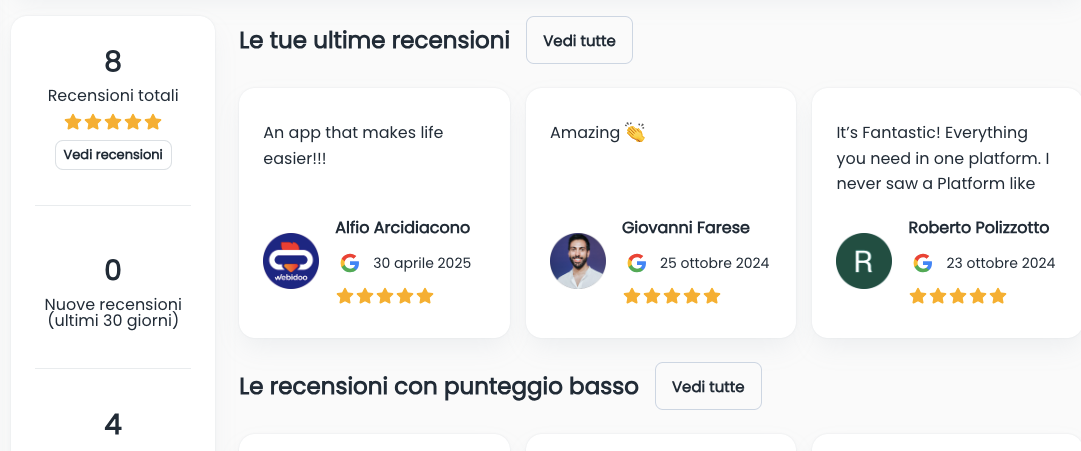
A destra, puoi vedere le ultime recensioni ricevute e quelle con punteggi più bassi.
2. Come rispondere alle recensioni (tab Recensioni)
Vai nella tab Recensioni per visualizzare l’elenco completo delle recensioni.
Qui puoi:
- Filtrare le recensioni per stato (tutte, senza risposta) e cliccare sul pulsante con l’imbuto per applicare altri filtri (valutazione, date, piattaforma e periodo).

- Rispondere a ogni recensione cliccando sul pulsante dedicato.
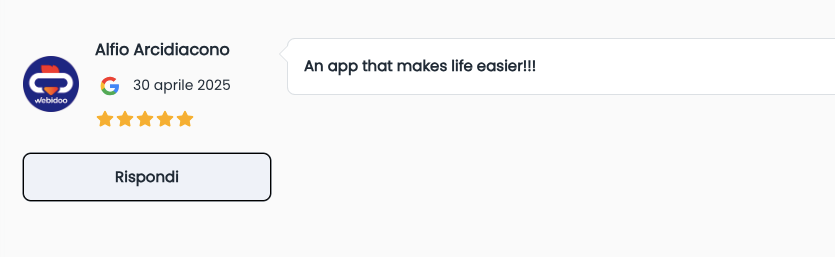
- Scrivere tu la risposta oppure cliccare su Genera con Jooice AI usare l’AI di Jooice, scegliendo il tono che preferisci:
- amichevole
- formale
- conciso
- ironico
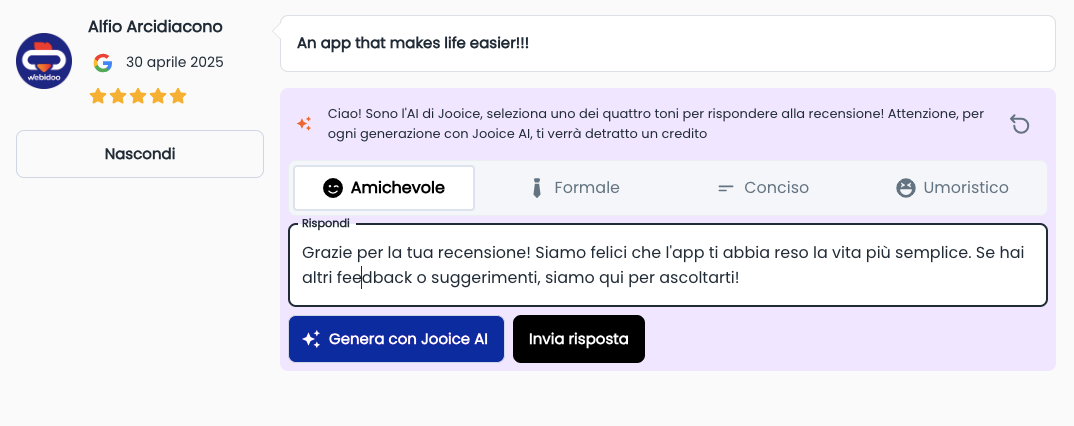
- A questo punto puoi modificare il testo generato o inviarlo direttamente alla piattaforma.
3. Richiedi recensioni
Vuoi aumentare il numero di feedback positivi? Con la sezione Richiedi Recensioni puoi invitare i tuoi clienti a lasciare una recensione in pochi secondi.
Ecco cosa puoi fare:
- Clicca su Crea richiesta.
- Jooice genera per te un QR code personalizzato e un link dedicato.

- Scegli dove ricevere recensioni: seleziona le piattaforme (es. Google, Facebook, Tripadvisor, Yellow Pages, Zillow ecc.).
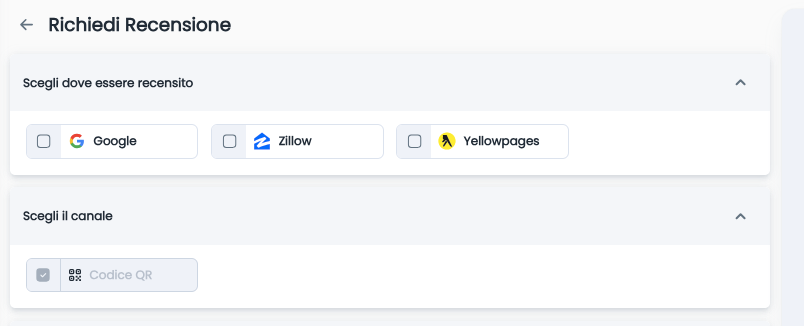
- Imposta un titolo univoco: utile per distinguere la campagna dalle altre.
- Imposta il filtro recensioni: puoi decidere da quale punteggio in su le recensioni vengono pubblicate sulle piattaforme selezionate. Quelle con punteggio inferiore vengono archiviate in Jooice, senza essere condivise.
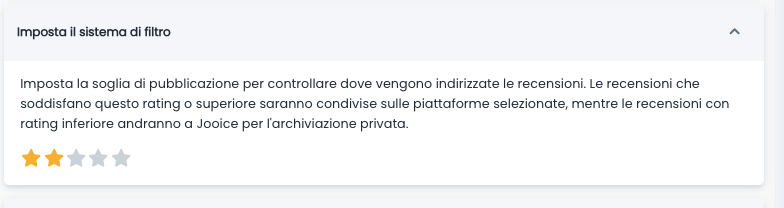
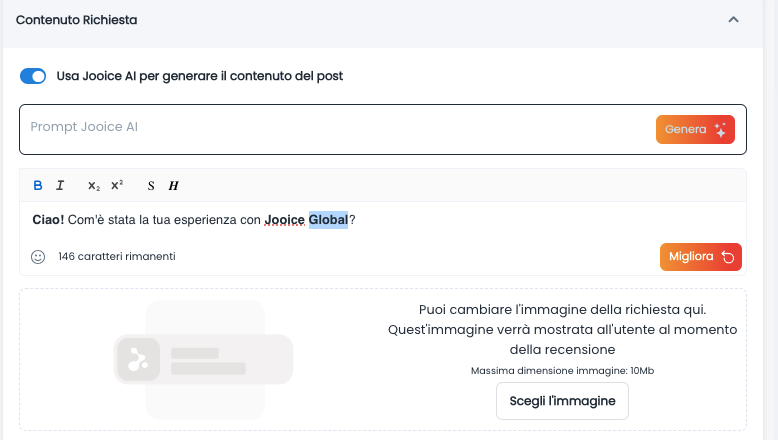
Personalizza la richiesta:
- Scrivi un messaggio per invitare i clienti a lasciare la recensione.
- Usa Jooice AI per generare automaticamente il testo (puoi modificarlo e migliorarlo con un clic).
- Carica un’immagine che verrà mostrata nella pagina di richiesta.
- Anteprima in tempo reale: sulla destra vedi come apparirà la pagina al cliente, con logo, messaggio e box per il voto.
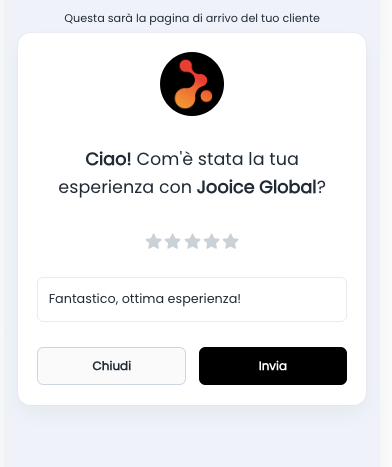
A questo punto puoi:
- stampare il QR code ed esporlo in negozio,
- inserirlo su ricevute, brochure o materiali promozionali,
- inviarlo via email o SMS,
- condividerlo direttamente sui tuoi canali social.
I clienti scansionano il codice (o cliccano il link) e vengono portati alla pagina recensioni della tua attività.
Le nuove recensioni raccolte compaiono automaticamente dentro Jooice, pronte per essere gestite.
Se hai acquistato un Bundle
Le connessioni a Google e Facebook per una sede sono condivise tra Recensioni e Listing. Le connessioni non si applicano alla sezione Social.
Se gestisci più sedi
Consulta la guida dedicata [qui].
Alcuni brand multi-sede usano un’unica pagina Facebook: se colleghi Facebook in Recensioni, verrà collegato automaticamente anche in Listing.
Questo significa che i dati della sede corrente in Jooice potrebbero sostituire le informazioni della tua pagina Facebook principale. Collega Facebook solo se desideri questa sincronizzazione.
Domande frequenti
Q: La sincronizzazione delle sedi richiede troppo tempo.
A: Le connessioni su Listing e Recensioni possono richiedere fino a 5 giorni. Stiamo migliorando il sistema per ridurre i tempi.
Q: Non riesco a collegare Google e Facebook.
A: La connessione funziona solo se nome, indirizzo completo e CAP coincidono esattamente e non ci sono altre sedi con gli stessi dati nei nostri database.
Connessione a Google:
Per collegare Google, devi avere accesso a un account Google My Business (GMB) valido e verificato.
- Per verificare se hai accesso al tuo GMB, vai [qui] e controlla se la tua sede appare.
- Per verificare se la tua sede è convalidata, controlla lo stato della pagina GMB.
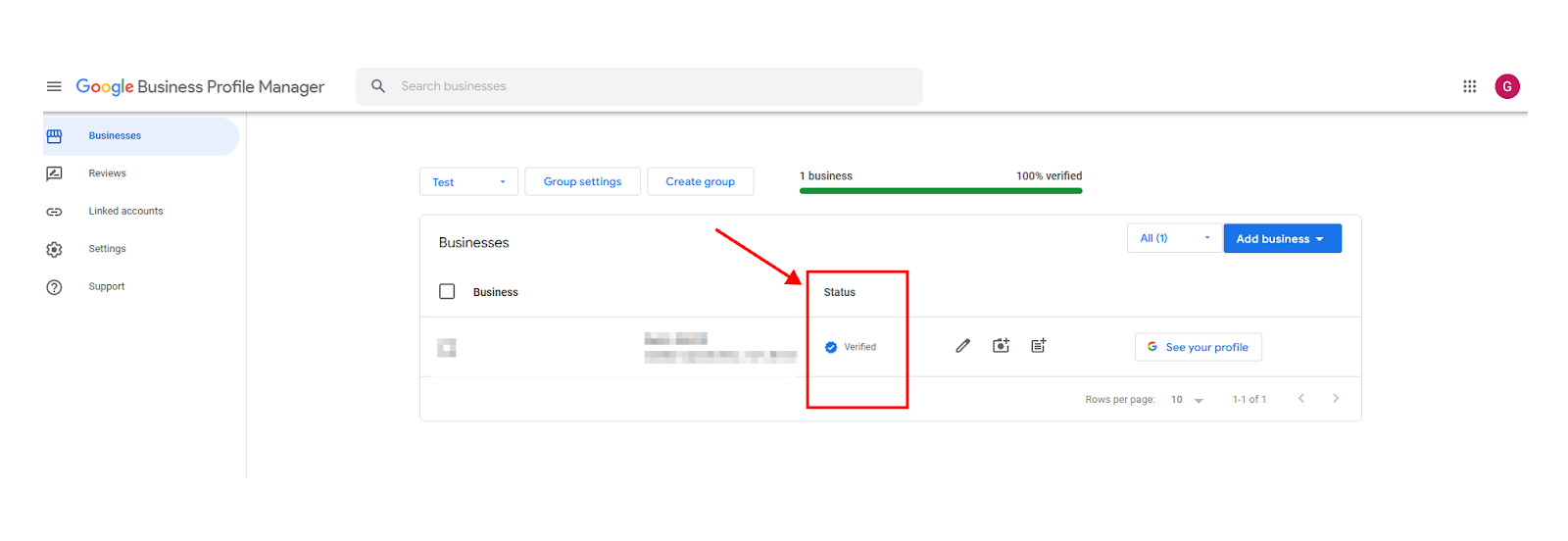
- Se la sede non è verificata, segui Le istruzioni di Google
Connessione a Facebook:
Per collegare Facebook, è necessario disporre dei permessi da Amministratore sulla relativa Pagina Facebook.

